


コラム
COLUMN
COLUMN
コラム
こどもの未来を共に考え、実践するメディア


「プログラミングトイがやってきた!」今回ご紹介するのは、カラフルな電子パーツをつなげて回路について学べるlittleBitsシリーズから発売されたDroid Inventor Kitです。
スターウォーズのR2D2をモデルに作られていますので、お父さんお母さんには懐かしいですね。
Droid Inventor KitはR2D2を組み立てて、アプリのコントローラーを使って自由に動かしたり、電子回路やプログラミングの学習ができます。アプリで組み立てから操作、学習までをやさしくサポートしてくれるので途中で飽きることなく楽しく継続することができます。
「littleBits Droid Inventor Kit」を体験してくれたのは、Scratchなどでプログラミングの経験もある10歳の男の子と元SEのママさん。
ふたりでR2D2の組み立てからプログラミングまでを体験していただいた様子はこちらからご覧ください!
あのスターウォーズのR2D2が我が家にやってきました!10才の息子より、私の方が嬉しくなってしまうぐらいです。


LEGOで組み立てるのに慣れてる息子は、入っている英語の簡単な説明書で組み立て始めました。
しかし、すぐに回路のところで困り、説明書に書いてあるアプリをiPadにインストールしました。(iPhoneとiPadに入れる事ができます。)

アプリをインストールしたら、組み立て方が分かるようになってます。説明書は必要ありません。
開けたら、すぐにアプリをインストールしたら良かったんですね。反省!
アプリを立ち上げるとかっこいい音楽と共にこんな画面がでます。


組み立てる時は、メニューの各部分を選ぶとその部位の動画が出てくるのでそれに従って組み立てます。
「コントロールハブ」、「駆動回路」、「内部構造」、「DROIDシェル」と全工程が終われば、組み立て完了です。

配線の部品のパーツ。それぞれカラーの磁石が端についてるので、間違いがなく、わかりやすいです。

配線の部品は、端のカラーの部分が磁石になっていて、部品と部品が磁力で簡単にくっつけられます。
これがとても便利です。


複雑なケーブルの配置も動画で、詳しく説明されるから、10歳のこども(息子)も簡単につけられました。
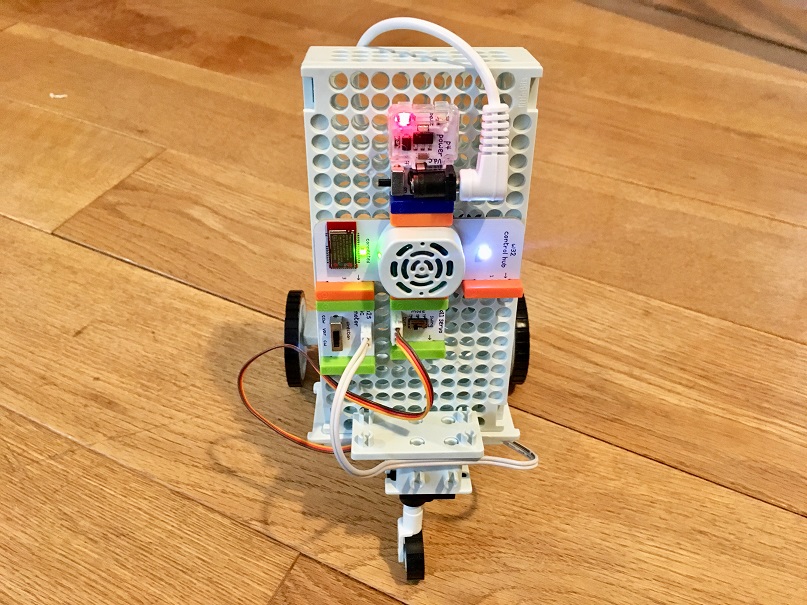
「コントロールハブ」、「駆動回路」、「内部構造」まで、終わったところ、この後、外側の「DROIDシェル」をかぶせれば、
ひとまず、完成。


組み立てが全部終わったら、コントローラー(左のオレンジの丸い部分)で動かします。
アプリをコントローラーとして使うのが新鮮で、オレンジの丸を感覚的に
前、後、左、右、自在に動かしていけば、R2D2が動くので、とても扱いやすかったです。
思ったより、カタカタという音がして、ロボットらしく動きます。
映画の通りのR2D2の声が聴けて感激!
まず、ひとまずロボットを完成させて、R2D2を動かして、声を出すまで、レベル1です。
レベル1の後は、レベル2です。

レベル2では、「スタイル」、「障害物コース」、「秘密のメッセージ」、「ドローモード」の4つのメニューがあります。
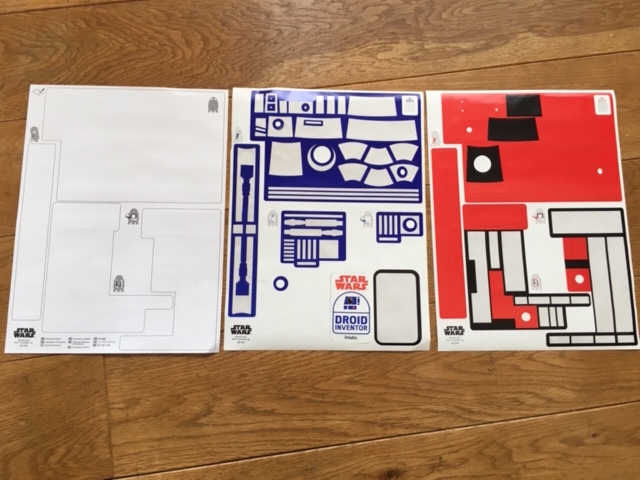
「スタイル」では、透明なボディに青や赤のシールを貼って外観を整えてね、と指示があります。
「障害物コース」では、トイレットペーパーなどで障害物をつくって、それを回避するコースを通らせて、時間を測る事ができます。
「秘密のメッセージ」では、録音機能でボイスメッセージを残すことができます。
「ドローモード」では、パーツを付け替えて、R2D2にペンをつけて、絵を描かせる事ができます。
「スタイル」のメニューでは、好きな色のシールを貼ってね、と言われます。
シールは青系、赤系と好きな色に塗る事ができる白の3種類のシールがあるので、ここは、基本の青のシールを貼りました。透明な外観だったけど、シールを貼ったらだいぶR2D2らしくなります。

レベル3では、「分解」、「侵入者アラーム」、「腕振り」の3つのメニューがあります。

レベル4では、「セルフナビゲーション」、「フォースモード」、「ヘッドコントロール」、「RIMIX MISSION PATROL MODE NAME」の4つのメニューがあります。
「ヘッドコントロール」では、頭を360度回転できます。

レベル5では、「カスタムヘッド」、「カスタムボディ」、「カスタムドロイド」、「コードマスター」のメニューがあります。
大抵は決まった動きをこの通りに動かすものです。

すでにあるプログラムをそのままを動かすのですはなく、自分でブロック形式のプログラムを作って好きなようにR2D2を動かす事もできます。
プログラムを作るメニューは、レベル2の「障害物コース」の「ベースエスケープ」とレベル3の「腕振り」の「秘密の握手」とレベル4の「セルフナビゲーション」の「DROIDレーサー」、レベル5の「コードマスター」です。
レベル2の「障害物コース」の「ベースエスケープ」では、プログラムでのコードは、
「MOVE(Forward or Back)」(前か、後ろに進む)、
「WAIT ●秒(or ●ミリ秒)」(数秒(●ミリ秒)、待つ)、
「TURN Left or Right」(右か、左に曲がる)、
「TURN ANGLE ●DEGREES」(●度 進む)、
「PLAY SOUND ●」(23種の中から指定の音を出す)、
「SET VOLUME TO ●%」(音のボリュームを好きに変える)、
「SET LED LIGHT TO ●」(ライトの色を好きに変える=>色はRGB値で設定できる(びっくり!))
があります。
上記の動作のコードを「DO FOREVER」(永遠に動作を繰り返す)や「REPEAT ●TIMES」(●回、動作を繰り返す)で、くるんで書けば、繰り返し動作のコードを書くことができます。

ここでは、「IF● THEN ELSE」(条件付けのコード)のコードが使えるようになります。
腕の振りが弱い時と強い時を場合分けしたプログラムに「IF● THEN ELSE」文を使うのです。
ここは、ちょっと子供がわからない場合は、親が手助けする必要があります。

赤枠の中の『SIGNAL FROM INPUT IS 「<」50%』は、腕の振りが小さい時、の意味なのです。分からない人には説明が必要かもしれません。腕の振りの大きさの違いで違う音を出します。
「START TIMER」、「STOP TIMER」のコードがあり、動作を表すコードを挟むと、その動作にかかった時間を記録することができます。
レベル4までのコードに加えてより複雑なコードを書く事ができます。

最後に親目線でこのプログラミングトイがどうかということを率直に書きたいと思います。
動くロボットをアプリを見ながら、配線も簡単に繋げてつくる事ができる。
説明書がなく、アプリを起動させると、配線やパーツの組み立て方が動画で詳しく出て
教えてくれます。それらを丁寧に見て行けば、すぐに動かせる事ができます。
ちまたのロボット教室では、説明書を見て組み立てる事が多いので、説明書が苦手な子は一人でも取組やすいと思います。15分くらいでまず動かすことができます。
R2D2が大好きな人は、この声を聴くのが楽しい。
R2D2の大ファンは、いろんな声を聴く事ができるので(種類は、23種類)、それを聴くだけでも楽しいです。大人も楽しめます。
コスパがよく、ロボットを動かせる事ができる。
息子はスクラッチでゲームをしたり、ロボット教室でレゴを使ったロボットをプログラムで動かした事があります。
スクラッチでゲームを作ったとしてもパソコンの中やタブレットの中で、すべてが完結してしまいます。しかし、目の前のロボットを自分の作ったプログラムで動かせる方が、実際に触ったり、動くのを見られるので、楽しいと思います。
また、レゴを使ったロボット教室は、教室に通うと、ひと月あたり、15000円以上は、します。(ロボット代を含む)それに比べると、コスパがよく、ロボットを動かす事ができます。プログラム機能は、ブロック形式でほぼ似ています。
R2D2の23種の声を出す事をプログラムに組む事ができるので楽しいですね!
プログラム以外の部分は一度、作ってしまうと、もう一度同じ事はしたくなくなる。
私の子供だけかもしれませんが、レゴのブロックのように、説明書通りのものを一度作り上げて、動かしてみると、興味を失ってしまう所があります。
プログラム部分は、説明がもっとあった方がいい。
ブロック形式で簡単なプログラム部分(レベル2の「障害物コース」の「ベースエスケープ」)は、説明書なしでもできますが、レベル3の「腕振り」の「秘密の握手」の特徴以降はIF部分以外にも、腕を振る部分の説明が欲しいと感じました。
ただ、理解できる子はかなり、詳しいロジックをプログラムにつける事ができて、好きなように作る事ができるので、長く使えるかもしれません。
このR2D2に限らず、他のプログラミングトイの場合、実現したい物(ミッション)のためのプログラムの例を載せると、それから発展していろんな物を作れるようになるので、より興味が長続きして長く使えるように思います。
高校生の娘と10歳の息子を育てる二児の母。システム会社とSEとして10数年勤めた後、フリーでexcelを使ったツールを仕事の効率化のために提供しています。息子はただ今、マインクラフトにはまっていて空に浮かぶラピュタを作っていてビックリ!(息子やその友達のマインクラフトとゲームの知識には、全く追いつきません。)サルサ好き。
Media Incubate Network
こどもの未来は、教育・AI・地域・仕事を考える入口です。相談や共創は、Media Incubate本体、産業創造、成長資本、千葉の地域共創、UniGrowthのハイクラス人材・AI人材・エンジニア・マーケターに特化した採用・人材紹介支援とつながりながら進めています。
代表取締役社長・浜崎正己の活動、会社の考え方、相談領域をまとめています。
産業創造挑戦者、企業、地域の取り組みを、記事・企画・事業開発につなげる産業メディアです。
成長資本資本政策、成長支援、承継、M&A、投資家との接点を編集して整理する関連ページです。
地域共創千葉の産業、研究、行政、挑戦者を、地域からの共創テーマとして育てます。
相談窓口取材、協業、研修、政策・地域共創、事業開発の相談はこちらから受け付けています。
人材紹介・採用支援ハイクラス人材、AI人材、エンジニア、マーケターに特化した採用・人材紹介・成長支援を、教育・地域共創の隣接領域として扱います。
各テーマは、公開情報、取材、編集判断に基づき、メディア、事業開発、地域共創、教育・人材、成長支援を一つの文脈で考えるための読み物と相談窓口として整理しています。
