


コラム
COLUMN
COLUMN
コラム
こどもの未来を共に考え、実践するメディア


micro:bit(マイクロビット)ってご存知でしょうか?
プログラミング教育界隈では現在とっても熱い教材のひとつ。今後、世界中の小中学校でmicro:bitを使ってのプログラミング教育が導入されるのではないかといわれています。
学校教材としてご家庭で購入することも充分に考えられますのでお子さまをお持ちのご家庭では知っておいて損はない!とっても大注目の製品です。
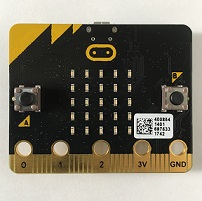
micro:bitはイギリスで小中学生向けのプログラミング教材として開発された直径5cmの小さなコンピュータです。イギリスでは小学校5年生以上の子供に無償で配布され、プログラミング教育先進国としての実績を確たるものにした教材でもあります。
その実力は、micro:bitの手軽さと機能が充実しているところにあります。
1.手のひらサイズなので持ち運びが簡単
2.価格が2,000円
3.マイクロソフトがつくったビジュアルプログラミング環境がすごい
4.センサーやボタン、音楽、LEDなど、いろいろな機能が満載
5.本や情報がたくさんあるから学びやすい
そんなmicro:bitですが、やっぱり見た目は基盤むき出しのマイクロコンピュータ。ほんとに簡単なの?買って使えないなら、2,000円でももったいない!ですよね。
そこで、micro:bitのはじめの一歩をぜったいにだれでもできるくらいやさしく解説してみました。これでも分からない!という場合はぜひぜひご連絡ください。
チャレンジしていくのは、電子工作の最初の一歩としてよく紹介されている「Lチカ」。
LEDをチカチカ点滅させる、という単純な電子工作です。
LEDというと普通はご家庭の電球などを思い浮かべると思いますが、電子工作に使うのはもっと小さいLEDです。
micro:bitの場合は、表に25個の小さなLEDが初めからついていて、このLEDの光をプログラミングでコントロールしていきます。
では、早速はじめていきましょう!
まず、準備するものは、パソコンとmicro:bit、そしてふたつをつなぐUSBケーブルです。micro:bitはパソコンでプログラミングをすることができます。専用のアプリをインストールするとタブレットやスマホでも使うことができます。
最初に、パソコンとmicro:bitをUSBケーブルでつなぎましょう!
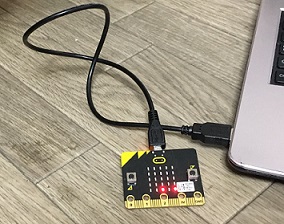
LEDが光ったら準備はOKです。
次に下のURLにアクセスしてプログラミングのアプリを開きます。
https://makecode.microbit.org/
ここはマイクロソフト社が作ったmicro:bitのためのビジュアルプログラミングの環境です。パソコンのブラウザとインターネットにつながる場所があればどこでも使うことができます。
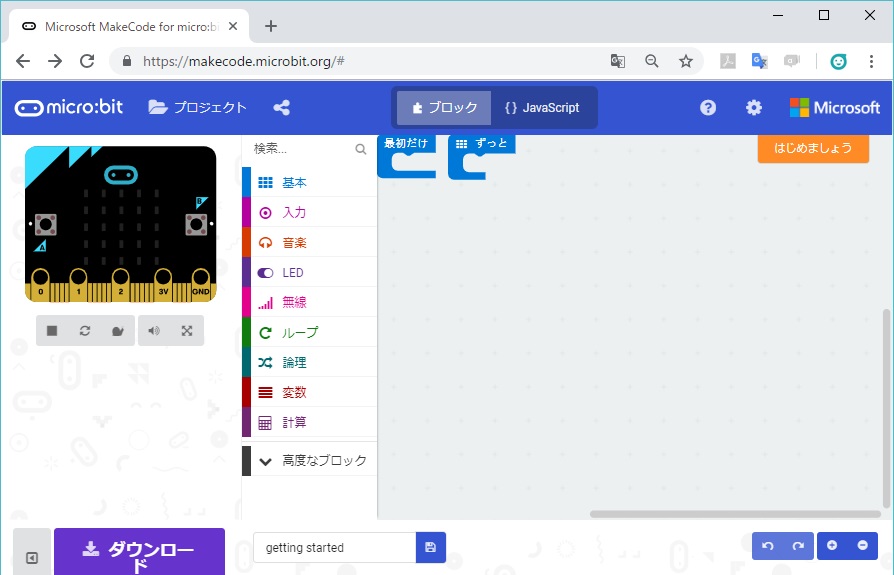
最初の画面、右上の「はじめましょう」にはチュートリアルも用意されています。
それでは早速プログラミングをはじめます。
メニューの中から青色の「□ 基本」をクリックします。すると右側に何やら青いブロックがいろいろと表示されました。
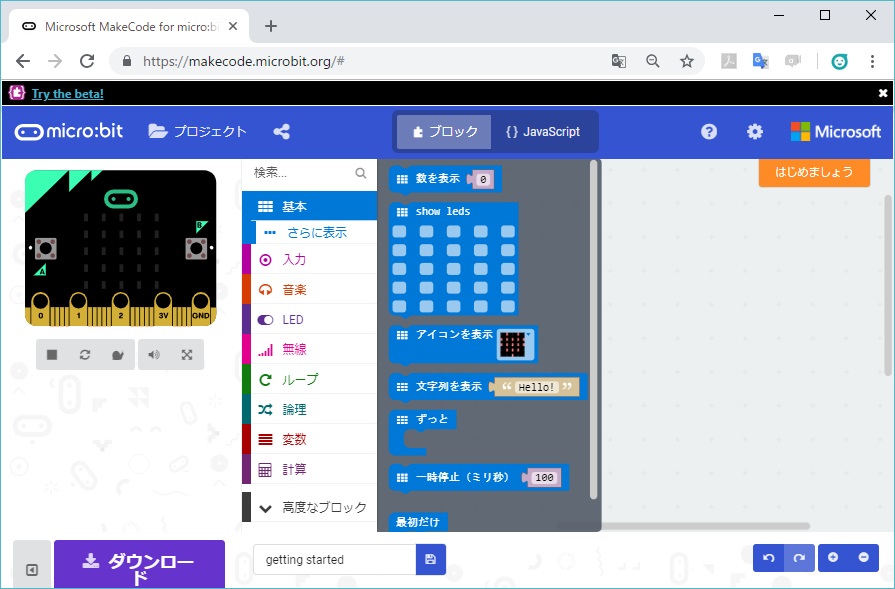
これはmicro:bitの表側にあるLEDをコントロールするためのプログラミングブロックです。
まずは、一番上にある「数を表示」を右側の空白のキャンバスにドラッグしておいてみましょう。
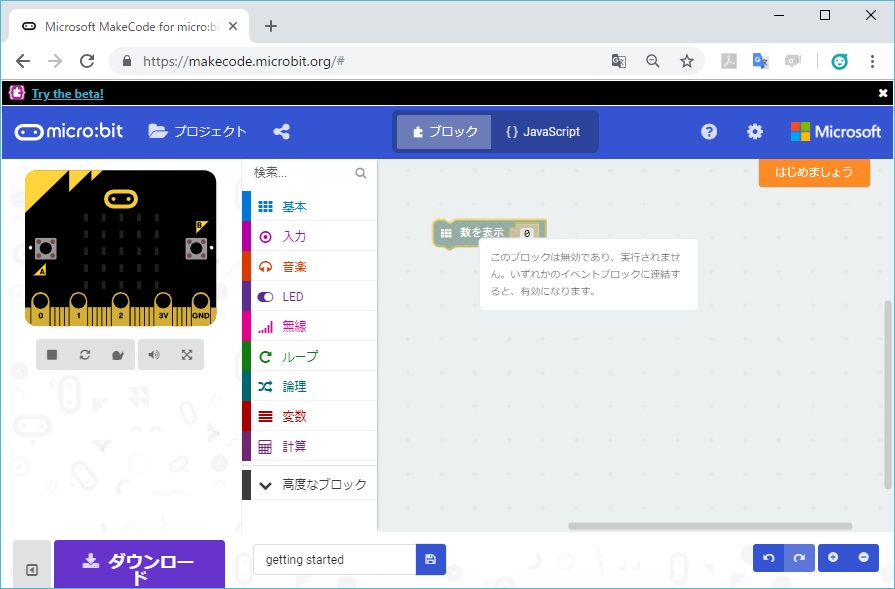
すると、、なぜか、ブロックが灰色になってしまい、カーソルをあてるとエラーが…
「このブロックは無効であり、実行されません。いずれかのイベントブロックに連結すると、有効になります」
えっ、無効?イベントブロックって何?とちょっと不親切なエラーメッセージが出てきますが、ここでくじけないでください。「イベント」というのはプログラミング用語では「何かが起きた時」のことを言います。といっても分かりづらいと思うので、紫色のメニュー「入力」をクリックしてみましょう。
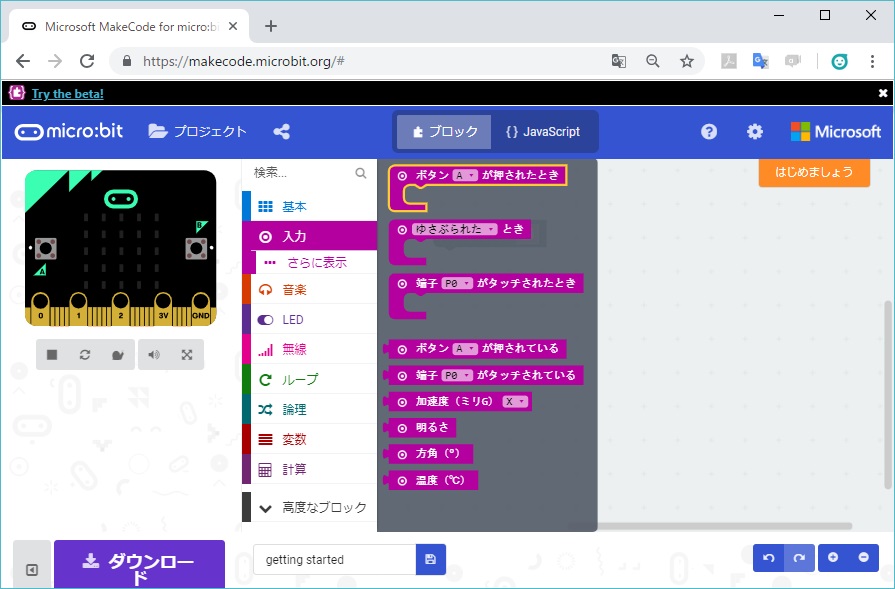
「ボタンが押されたとき」「ゆさぶられたとき」これらがイベントです。
「ボタンAが押されたとき」ブロックをさっきの「数を表示「0」」につなげてみると、ブロックが灰色からブルーに戻りました。エラーも表示されません。
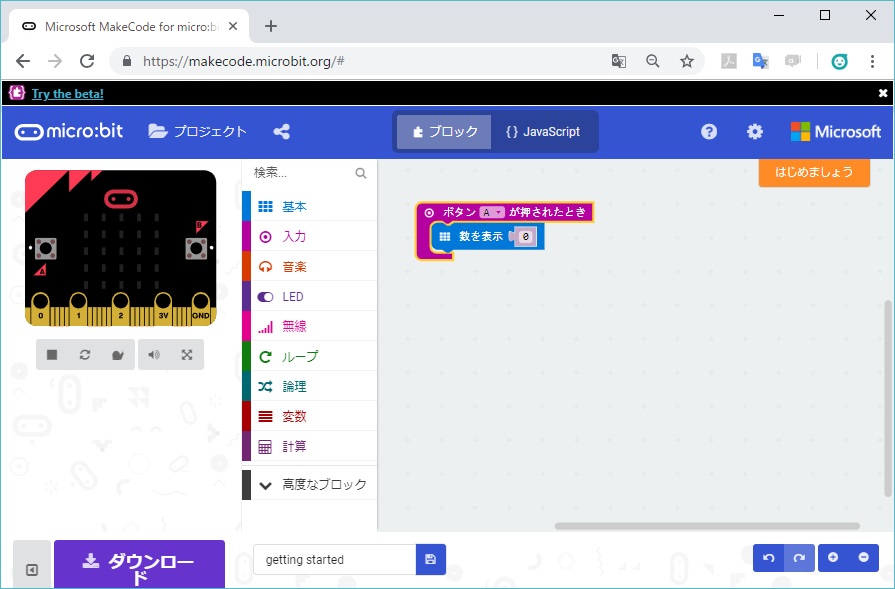
そして、これで「ボタンAが押されたとき、LEDに数0を表示する」というプログラムが完成しました。
左側にあるmicro:bitのイラストでシミュレーションができるので Aのボタンにカーソルを合わせてクリックしてみましょう。LEDが0の形に光ります。
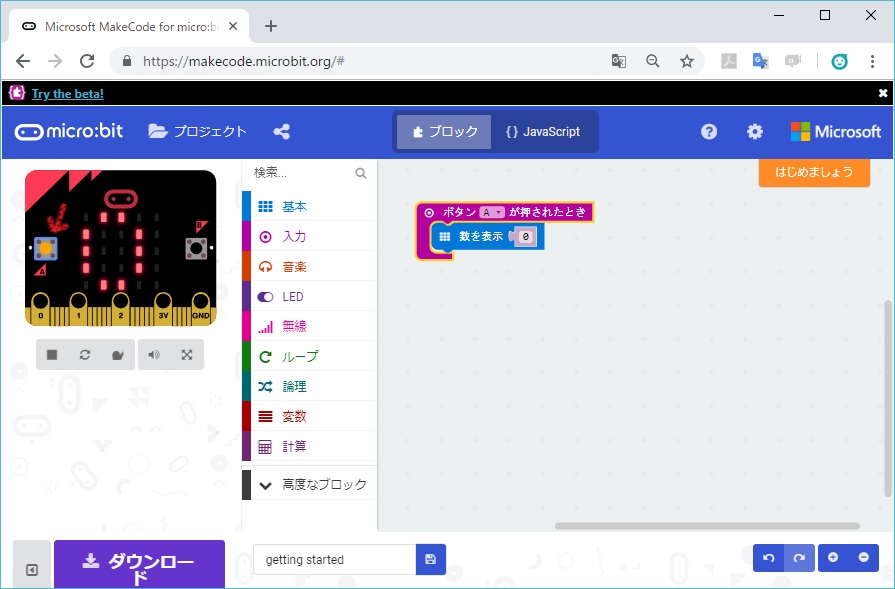
シミュレーションができたら、LEDを自由に光らせてみましょう!
「数を表示」ブロックをすてて、show ledsに入れかえます。
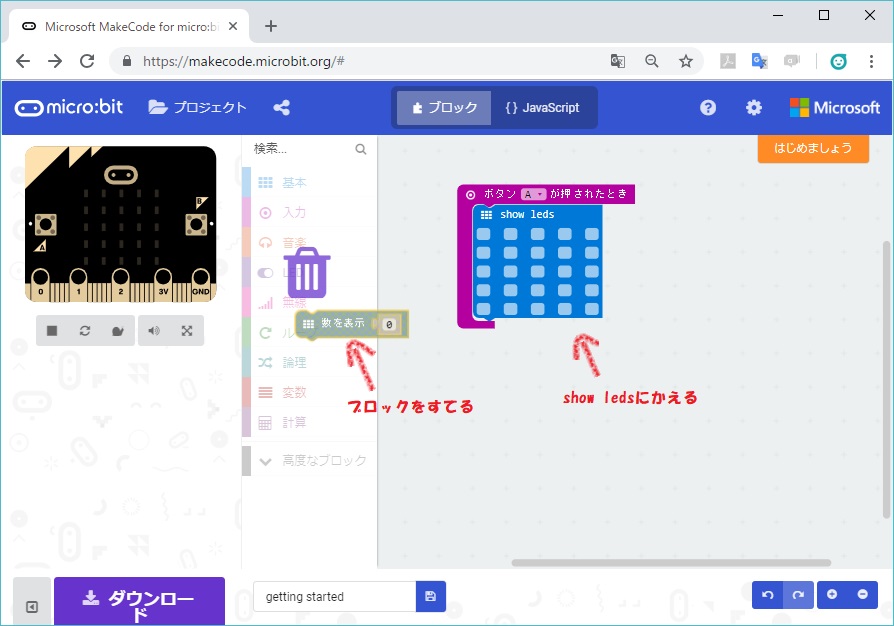
光らせたい部分をクリックして赤色に変えます。
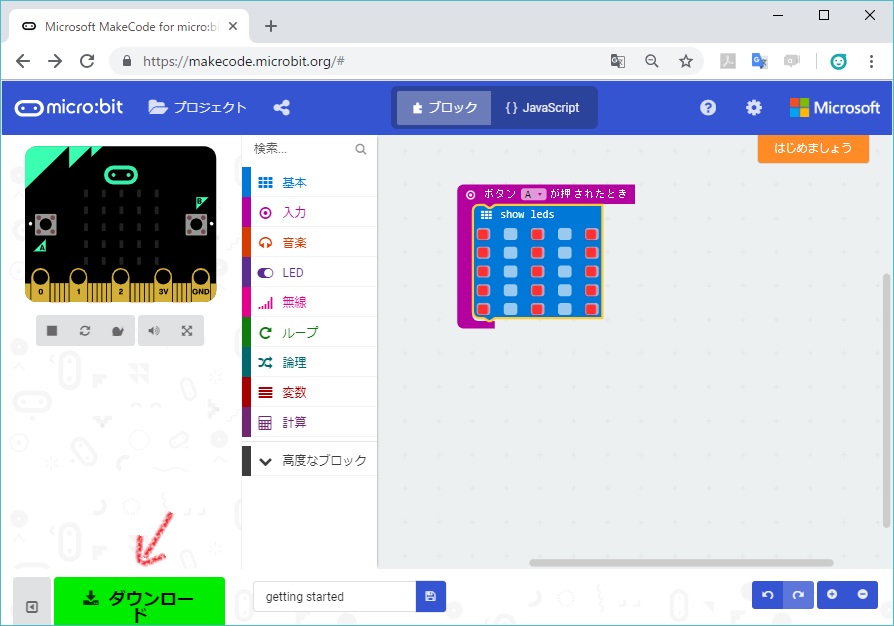
シミュレーションして大丈夫なら、「ダウンロード」をクリック!
micro:bit本体にプログラムをダウンロードします。
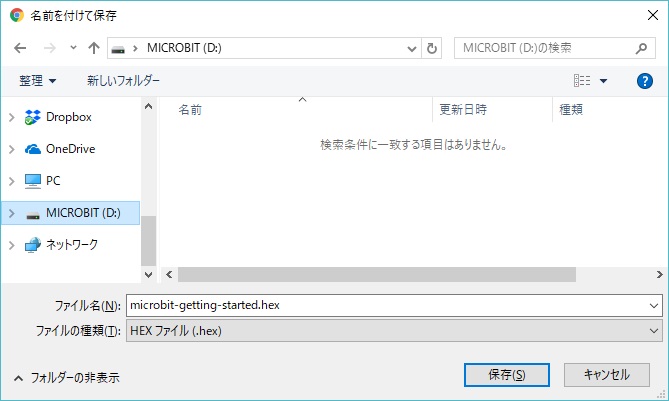
「名前を付けて保存」ダイアログボックスが表示されたら、「MICROBIT」の中にプログラムを保存しましょう。
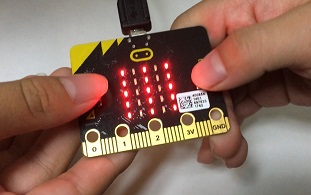
micro:bitのAボタンをおすと、、光りました!
さて、次にお待ちかね?のLチカ、LEDをチカチカさせてみます。
このチカチカには、緑のメニュー「ループ」にある「くりかえし」のブロックを使います。
そして、show ledsを2つに増やして、間に「一時停止」のブロックをいれましょう。
これで、一定の間隔で、2つの模様がくりかえし表示されるようになりました。
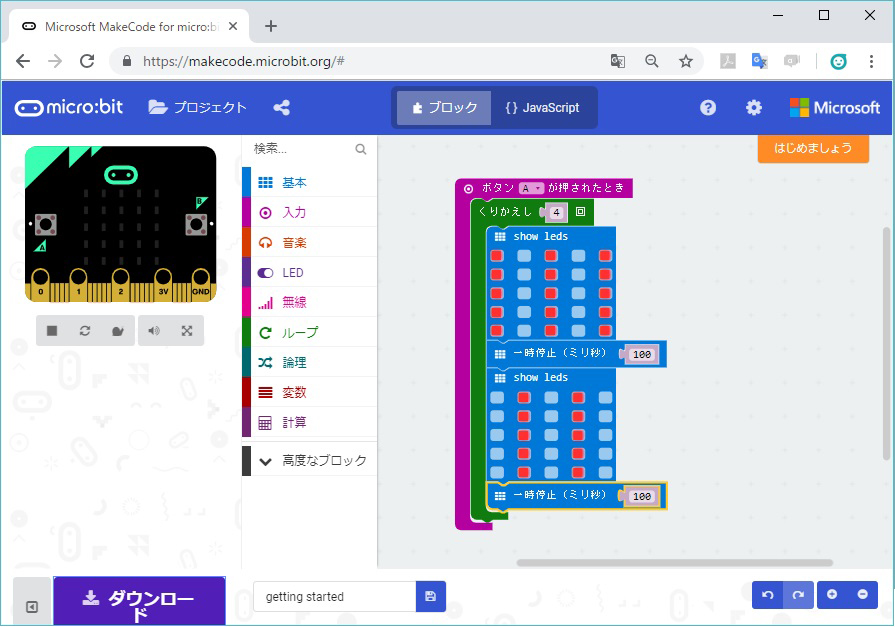
「show leds」ブロックを増やしたり、一時停止の間隔をかえたりすると光の動きが変わるので、LEDだけでもしばらく楽しめますよ。
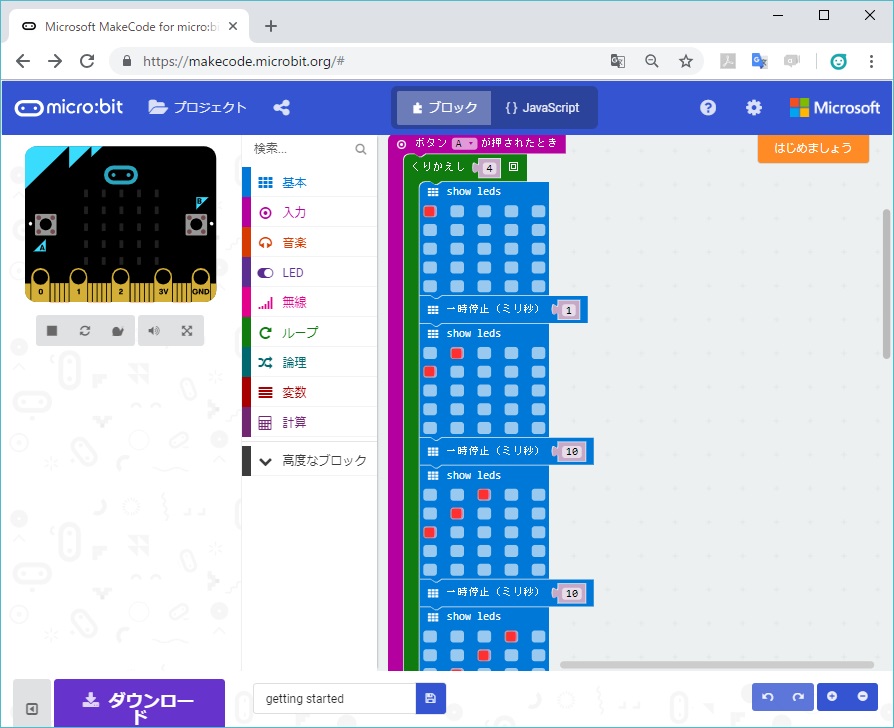
ご紹介したとおり、micro:bitはとっても簡単に始めることができます。
そして、画面を見ていただければわかる通り、とても多彩な機能が搭載されており、さらに、JavaScriptというテキストのプログラミングに変換をして学ぶこともできます。(画面上部ブロック/JavaScriptの切り替えで表示が変わります)
簡単に始められて、奥の深いプログラミング教材micro:bit。
学校で子供たちのお道具箱に入る日も近いかもしれません。ぜひ、手に取ってその手軽さを体験してみてください。
Media Incubate Network
こどもの未来は、教育・AI・地域・仕事を考える入口です。相談や共創は、Media Incubate本体、産業創造、成長資本、千葉の地域共創、UniGrowthのハイクラス人材・AI人材・エンジニア・マーケターに特化した採用・人材紹介支援とつながりながら進めています。
代表取締役社長・浜崎正己の活動、会社の考え方、相談領域をまとめています。
産業創造挑戦者、企業、地域の取り組みを、記事・企画・事業開発につなげる産業メディアです。
成長資本資本政策、成長支援、承継、M&A、投資家との接点を編集して整理する関連ページです。
地域共創千葉の産業、研究、行政、挑戦者を、地域からの共創テーマとして育てます。
相談窓口取材、協業、研修、政策・地域共創、事業開発の相談はこちらから受け付けています。
人材紹介・採用支援ハイクラス人材、AI人材、エンジニア、マーケターに特化した採用・人材紹介・成長支援を、教育・地域共創の隣接領域として扱います。
各テーマは、公開情報、取材、編集判断に基づき、メディア、事業開発、地域共創、教育・人材、成長支援を一つの文脈で考えるための読み物と相談窓口として整理しています。

